musicfreaks.jpの活動をご支援頂けましたら幸いです。ひとつひとつのご支援が大きな励みとなります。どうか、よろしくお願いいたします。
☆------------------------------------------------☆
前回は、M-VAVE FM-1 V16をDAWからコントロールし、8パート・マルチティンバー音源として活用する方法を紹介しました。
複数のVoiceに異なる音色を割り当て、DAWからそれぞれを演奏させる。これだけでもFM-1の使い方は大きく広がります。
しかし、使っているうちに気になってくるのが、音色そのものの仕組みです。
FM-1には6つのOperatorと32種類のAlgorithmが用意されています。
この「Operator」や「Algorithm」という言葉を聞くだけで、FM音源は何となく難しそうに感じるかもしれません。
でも、最初からすべてを理解する必要はありません。
まずは音を鳴らしながら一つのパラメーターを動かしてみる。
それだけでも、音が変化する理由が少しずつ見えてきます。
今回は、FM-1の音作りを実際に試しながら、6オペレーターFMの基本を理解していきたいと思います。
- 1 今回は、あえて音声ファイルを使わない
- 2 まずは好きなPresetを選んでみる
- 3 6オペレーターFMとは何か
- 4 Algorithm——Operatorのつながり方を変える
- 5 OperatorのOutput Levelを動かしてみる
- 6 OSC Mode——RatioとFixedの違い
- 7 Envelope——時間による変化を作る
- 8 KeyVelocity——演奏の強さを音色に反映する
- 9 FeedbackとLFOも触ってみる
- 10 最後にEffectを加えてみる
- 11 気に入った音ができたら保存する
- 12 FM音源は、最初から理解し尽くす必要はない
- 13 次回は内部シーケンサーで曲を作る
- 14 M-VAVE FM-1 解説シリーズ|全17回
今回は、あえて音声ファイルを使わない
今回は音声比較ファイルや解説動画を使わず、テキストと図解を中心に説明することにしました。
音声ファイルで変更前後を比較すれば、結果はすぐに分かります。
しかし、FM音源の面白さは、自分でパラメーターを動かしたときに、予想していなかった音が生まれるところにもあります。
音声を聴いて理解することと、自分で操作して理解することは、少し違うように思います。
そこで今回は、パラメーターの役割と操作の考え方を説明し、実際にどんな音がするのかは、それぞれの耳で確かめてもらうことにしました。
この記事は、正解の音を教えるのではなく、自分で音を変える面白さを見つけるためのガイドです。
まずは好きなPresetを選んでみる
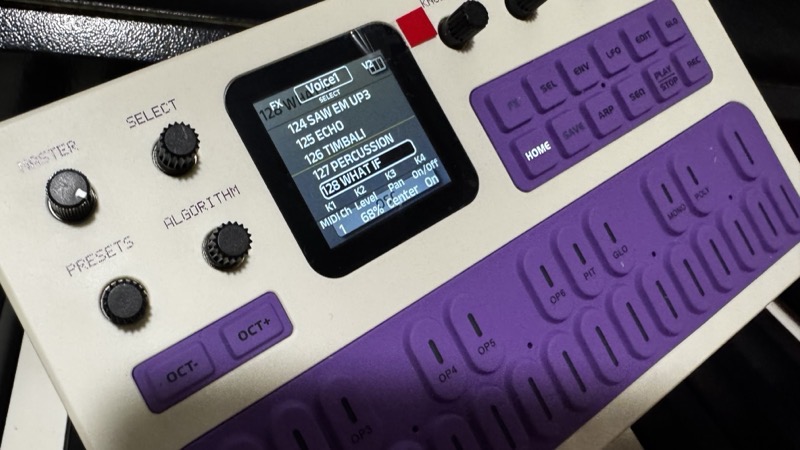
FM-1の電源を入れ、好きなPresetを一つ選んでみましょう。
どの音色でも構いませんが、最初は音程がはっきりしたLeadやEP、Bell系などが分かりやすいと思います。
できれば少し長く音が持続する音色を選ぶと、パラメーターによる変化を聴き取りやすくなります。
V16を使用している場合は、PRESETS画面でSELECTノブを回し、編集対象のVoiceを確認してください。
今回は一つの音色を集中的に触るので、まずはVoice1だけでも十分です。
そして、現在のPreset名やAlgorithm番号を控えておきます。
Effectは一旦OFFにするか、ごく薄い設定にしておくと、FM音源そのものの変化を聴き取りやすくなります。
準備ができたら、同じ音程を弾きながら、パラメーターを一つずつ変えてみましょう。
変更前の値をメモしておけば、気に入らない場合も元に戻せます。
6オペレーターFMとは何か
FM-1は、Frequency Modulation(周波数変調)を利用したシンセサイザーです。
一般的な減算方式のシンセサイザーでは、倍音を多く含む波形をフィルターで削ることによって音色を作ることが多いのですが、FM方式では発振器同士を変調させることで倍音を生み出します。
FM-1には、そのための発振器が6つ用意されています。
これをOperator(オペレーター)と呼びます。
各Operatorには主に2つの役割があります。
Carrier——実際に音として出力する側
Carrier(キャリア)は、最終的に音声として出力されるOperatorです。
FM-1の各Operatorは基本的に正弦波を発振します。
単純な正弦波には基音以外の倍音が含まれていないため、Carrierだけで出力した場合、柔らかく単純な音になります。
Modulator——音色を変化させる側
Modulator(モジュレーター)は、別のOperatorの周波数を変調する役割です。
ModulatorがCarrierに働きかけることで、新しい倍音が生まれます。
そして変調の強さや周波数の関係を変えることで、さまざまな音色を作り出すことができます。
【6オペレーターFMの基本図解】

Carrierは音として出力される側、Modulatorは別のOperatorを変調する側。図は2つのOperatorによるFM合成を簡略化した概念図です。
ここで重要なのは、6つのOperatorが常に同じ役割を持つわけではないことです。
どのOperatorがCarrierになり、どのOperatorがModulatorになるか。
それを決めるのが、次に紹介するAlgorithmです。
Algorithm——Operatorのつながり方を変える
FM-1には32種類のAlgorithmが用意されています。
Algorithmは、6つのOperatorをどのようにつなぐかを決めるものです。
例えば、ModulatorがCarrierを変調する単純な構造もあれば、複数のModulatorが直列につながっている構造もあります。
また、複数のCarrierを並列に配置し、それぞれの音を重ねる構造もあります。
【FMシンセシスアルゴリズム解説】
画像キャプション:直列、並列、複数Modulatorによる変調など、Operatorの接続例を簡略化した図。FM-1に搭載されている特定のAlgorithmを示したものではありません。
実際にAlgorithmを変えてみる
それではFM-1で音を鳴らしてみましょう。
まず現在のAlgorithm番号を確認しておきます。
次にALGORITHMノブを回して、別のAlgorithmを選んでみます。
そして、先ほどと同じ音程を鳴らしてみてください。
音はどう変化したでしょうか。
明るくなりましたか?
柔らかくなりましたか?
あるいは、音量が急に変化したり、ほとんど音が出なくなったりするかもしれません。
それは必ずしも異常ではありません。
Operatorの接続関係が変わることによって、音色の構造そのものが変化したためです。
ここで32種類すべてを覚える必要はありません。
Algorithmは音色を選ぶ番号ではなく、Operator同士の接続方法を選ぶもの。
まずは、それが分かれば十分です。
なお、Algorithmによって音量も大きく変化するため、最初は控えめな音量で試すことをおすすめします。
OperatorのOutput Levelを動かしてみる
次は、Algorithmを一旦元に戻してから、一つのOperatorを調整してみます。
FM-1のEDITボタンを押すと、OP1〜OP6の詳細設定に入れます。
編集するOperatorを選び、SELECTノブでページを移動すると、Out Levelなどの項目が表示されます。
ここで現在のAlgorithm図を確認してください。
あるOperatorが別のOperatorへつながっている場合、そのOperatorは変調を行っている側です。
まずはModulatorとして働いているOperatorを一つ選び、そのOut Levelを変更してみましょう。
ModulatorのLevelを上げると?
Modulatorの出力レベルを上げると、一般に変調が強くなり、倍音構成が複雑になります。
例えば、柔らかな音が徐々に硬くなったり、金属的な響きが現れたりすることがあります。
ただし、音の変化は周波数比やEnvelopeにも左右されるため、必ず同じように変化するわけではありません。
値を少しずつ上げながら、音の変化を聴いてみてください。
そして、今度は値を下げてみましょう。
何が変わったでしょうか。
音量でしょうか。
それとも音の明るさや倍音の量でしょうか。
CarrierのLevelを変えると?
次にCarrierとして出力されているOperatorのLevelを変更してみます。
こちらは、出力される音量に直接影響する場合が多くなります。
つまり、同じOutput Levelでも、
Carrierでは主に出力音量、Modulatorでは主に変調の強さ
に関わるわけです。
もちろん、Algorithmによって複数のCarrierがある場合は、各Carrierの音量バランスも音色全体に影響します。
この違いが耳で理解できれば、FM音源の基本構造がかなり見えてきます。
OSC Mode——RatioとFixedの違い
次は、Operatorの発振周波数を決めるOSC Modeです。
FM-1ではOperatorごとにRatioとFixedを選択できます。
EDITで対象のOperatorを選び、OscModeやFreqCoarse、FreqFineの項目を確認してください。
Ratio——鍵盤の音程に追従する
Ratioは、演奏する音程に対する周波数比でOperatorの周波数を決める方式です。
例えば、基本周波数に対して2倍の比率を設定すれば、Operatorはその2倍の周波数で発振します。
CarrierとModulatorの周波数比が変わることで、倍音構成も変化します。
まずはRatioの状態で、FreqCoarseやFreqFineを変更してみましょう。
同じ鍵盤を弾いているのに、音の質感が変わっていくはずです。
Fixed——周波数を固定する
一方のFixedでは、Operatorの発振周波数が鍵盤の音程に追従しなくなります。
例えばCarrierをRatio、ModulatorをFixedにした場合、Carrierは演奏する音程に追従しますが、Modulatorは一定の周波数で変調を続けます。
このため、鍵盤の位置によってCarrierとModulatorの周波数の関係が変わり、音域によって異なる倍音構成になります。
ベルや金属音、効果音のような響きを作る場合にも利用できます。
【OSCモード RatioとFixedの違い】
Ratioでは鍵盤の音程に応じてOperatorの周波数が変化し、Fixedでは固定されます。固定周波数のModulatorを使うと、演奏する音域によって倍音の印象が変わることがあります。
ここで試してほしいこと
同じOperatorでRatioとFixedを切り替えてみてください。
そして低い音と高い音を交互に弾いてみます。
低音域と高音域で、音の印象は同じでしょうか。
最初はCarrierをRatioにしたまま、Modulator側をFixedに変更すると、音程を保ちながら違いを確認しやすくなります。
RatioとFixedは、どちらが優れているというものではありません。
作りたい音色によって使い分けるものです。
Envelope——時間による変化を作る
ここまで、主に倍音の変化について触れてきました。
しかし楽器の音色は、倍音だけで決まるわけではありません。
音が鳴り始めてから消えるまで、どのように変化するのか。
これも非常に重要です。
そこで使うのがEnvelopeです。
例えばピアノやベルのような音は、音が鳴った瞬間に比較的大きなエネルギーを持ち、その後減衰していきます。
一方Padのような音色は、ゆっくり音が立ち上がり、音が持続するような設定がよく使われます。
FM-1ではENVによる基本的な調整のほか、EDITから各OperatorのRateやLevelを細かく設定できます。
まずは音の立ち上がりを変える
現在の音色を鳴らし、Attackを変更してみましょう。
音が瞬間的に鳴る場合と、ゆっくり立ち上がる場合では、同じ音程でも印象が変わります。
次にReleaseも試してみます。
鍵盤を離したあと、音がどのように消えていくでしょうか。
ModulatorのEnvelopeも変えてみる
ここからがFM音源らしいところです。
Carrier側のEnvelopeを変えると、出力音の大きさが時間とともに変化します。
一方Modulator側のEnvelopeを変更すると、変調量そのものが時間的に変化します。
例えば、アタックの瞬間だけ倍音を多く含み、その後は柔らかな音へ変化するような音色も考えられます。
単純な音量変化だけでなく、音色そのものが時間とともに変化するわけです。
ここもぜひ実際に試してみてください。
KeyVelocity——演奏の強さを音色に反映する
FM-1ではOperatorごとにKeyVelocityを設定できます。
KeyVelocityの感度は0〜7の範囲で調整できます。
この設定を変えることで、外部MIDIキーボードなどから送られるVelocity情報に対するOperatorの反応を変更できます。
例えばCarrier側にVelocityを反映させれば、音量に強弱を付けることにつながります。
一方Modulator側に反映させれば、強く弾いたときに変調量が増え、倍音の出方が変化するような音色も作れます。
ここで注意したいのは、FM-1本体のシリコン鍵盤は打鍵の強さを検出するタイプではないことです。
そのため、Velocityによる違いを実際に試したい場合は、Velocity対応の外部MIDIキーボードやDAWから演奏情報を送る必要があります。
外部鍵盤がなければ、この項目は仕組みを理解するだけでも構いません。
以前、私も外部キーボードからFM-1を演奏した際、最初はほとんど強弱が付かないように感じました。
しかしKeyVelocityを変更すると、反応がかなり変わりました。
ただし、本格的なピアノ音源のような繊細なタッチ表現を目的とするものではありません。
FM-1の場合は、Velocityを音量だけでなく、音色の変化に利用できることが大きな特徴だと思います。
FeedbackとLFOも触ってみる
さらにFM音源にはFeedbackという仕組みがあります。
Feedbackは、Operatorの出力を変調経路へ戻すことで、倍音構成を変化させるものです。
設定によっては複雑で荒々しい音色を作ることもできます。
まずは現在のFeedback値を確認し、少しずつ変更してみましょう。
急激に音色が変化する場合もあるため、音量には注意してください。
また、LFOを使うと周期的な変化を作れます。
例えばピッチに周期的な変化を与えればビブラート、振幅を変化させればトレモロのような表現になります。
今回は、FeedbackやLFOを細かく使いこなすところまでは進みません。
少し動かしてみて、変化を確認する。
それだけでも十分です。
最後にEffectを加えてみる
ここまで試したら、最後にEffectを加えてみましょう。
例えばReverbを少し加えるだけでも、音の印象は大きく変わります。
ただし、ここで区別しておきたいことがあります。
それは、FM音源そのものの音作りと、Effectによる加工は別の工程だということです。
OperatorやAlgorithm、Envelopeによって作られた音があり、そのあとにReverbやDelayなどを加える。
V16では内蔵Effectは各Voiceに独立したInsertではなく、共有のFXチェーンとして機能します。
そのため、複数Voiceを同時に使う場合にはEffectの設定がほかのVoiceにも影響します。
今回はFM音源そのものの仕組みを理解することが目的なので、Effectは軽く試す程度に留めます。
音色自体の変化を確認したあとでEffectを加えると、両者の違いも分かりやすくなります。
気に入った音ができたら保存する
音作りをしていると、偶然気に入った音ができることがあります。
そんなときは保存しておきましょう。
V16では、VoiceにどのPresetを割り当てるかという設定と、Presetそのものの音色データは区別されています。
音色のパラメーターを編集した場合は、EDITなどの音色編集画面からSAVEを開き、Presetの保存を行います。
元の音色を残しておきたい場合は、保存先と上書き対象を確認してください。
また、今回のようにさまざまな設定を試すときは、変更前の値をメモしておくと便利です。
気に入った音ができることも大切ですが、どの設定を変更したことでその音が生まれたのかを理解できると、次の音作りにも生かせます。
FM音源は、最初から理解し尽くす必要はない
今回、6オペレーターFMの基本的な仕組みを見ながら、いくつかのパラメーターを実際に変更してみました。
Operator、Algorithm、Ratio、Fixed、Envelope、Velocity。
名前だけを見ると難しそうですが、一つずつ試してみると、それぞれが音の異なる要素に働いていることが少しずつ分かってきます。
もちろんFM音源には、まだ多くの設定があります。
Keyboard Scalingや複雑なEnvelope、Feedbackなどを組み合わせれば、さらに高度な音作りもできます。
しかし最初からすべてを理解する必要はありません。
一つ動かして、一つ聴く。気に入らなければ元に戻す。
この繰り返しだけでも、FM音源の仕組みは少しずつ身近になります。
今回、あえて音声ファイルを使わなかったのもそのためです。
音の変化を聴いて理解するだけではなく、自分で音を変えてみる。
その過程で思いもよらない音が生まれることもあります。
そんな発見こそが、シンセサイザーの音作りの面白さなのだと思います。
次回は内部シーケンサーで曲を作る
前回はDAWからFM-1を演奏させ、今回はFM音源の音色そのものを変更してみました。
次回は、ここまで理解したことを使いながら、FM-1内部のシーケンサーだけで音楽を組み立ててみたいと思います。
V16では、最大64ステップのシーケンサーや8トラックのArrangementが使えるようになりました。
今度はDAWを使わず、FM-1単体でどこまで音楽を作れるのか。
プリセットを並べるだけではなく、必要に応じて自分で音色も変更しながら試してみます。
「DAWから鳴らす」から「音を作る」、そして「FM-1だけで曲を組み立てる」へ。
少しずつFM-1の可能性を広げていきたいと思います。
M-VAVE FM-1 解説シリーズ|全17回
M-VAVE FM-1の基本操作から音作り、DAW連携、シーケンサー、カスタムFirmwareまで、実機での検証を交えながら紹介していきます。
第1回|M-VAVE FM-1解説シリーズ:約1万円の格安FMシンセが届いた〜その魅力と可能性
6オペレーターFM音源の特徴や基本仕様、価格だけでは語れないFM-1の可能性を紹介します。
第2回|FM-1を買ったらまずここまで——音出しからシーケンサーまで
純正V15を使い、音色選択、基本操作、アルペジエーター、シーケンサーを実際に試します。
第3回|FM-1、V16へアップデートすると何が変わるのか
8パート・マルチティンバー化や20音ポリフォニーなど、V16の新機能と変更点を解説します。
第4回|V16をDAWから鳴らす——8パート・マルチティンバー音源として使う
Ableton Liveから各Voiceを個別にコントロールし、外部MIDI音源としての可能性を検証します。
第5回|音作り編——6オペレーターFMを怖がらず触る
Operator、Algorithm、Ratio / Fixed、Envelopeなどを解説。実機を操作しながら音作りの基本を学びます。
第6回|FM-1 V16だけで曲を作る——64ステップ・シーケンサーと8トラックArrangement
内蔵シーケンサーとArrangementを活用し、DAWを使わずに一つの楽曲を組み立てます。
第7回|FM-1は一台で何種類の楽器になる?——カスタムFirmwareの全体像
純正V16、公式FM1 Open、第三者製Firmwareの違いを整理し、それぞれの特徴と可能性を紹介します。
第8回|Firmwareを書き換える前に——導入・バックアップ・復旧の基本
Firmware Hubなどのツール、書き換え手順、互換性、データ保護、トラブル時の復旧方法を解説します。
第9回|Feluccaを使ってみる——FM-1がマルチエンジン音源になる
カスタムFirmware「Felucca」を導入し、基本操作、音源エンジン、音作りとシーケンサーを試します。
第10回|純正V16とFeluccaを比較——どちらが音楽制作に向いている?
音色、操作性、MIDI、シーケンサーなどを比較し、それぞれに適した制作スタイルを考えます。
第11回|SLOOPで曲を作る——FM-1をGrooveboxとして使う
シンセとドラムを組み合わせたパターン制作やライブ操作を通して、SLOOPの実用性を検証します。
第12回|FM-1はドラムマシンにもなる——個性派Firmwareを比較
X0X、FM-1+VA、Jangada、Groove OS、FoMniなど、特徴的なFirmwareを用途別に紹介します。
第13回|M-VAVE公式のFM1 Openとは?——純正V16とは別の進化
公式オープンFirmwareの特徴やWorkbench、サンプル機能、開発環境について解説します。
第14回|FM-1をブラウザーで動かす——fm1-emuの可能性
実機がなくてもFirmwareを体験できるエミュレーターを紹介し、その仕組みと操作性を検証します。
第15回|FM-1のFirmwareをDAWプラグインとして使う
VST3・AU・CLAPなどの対応状況を確認し、Ableton LiveやLogic Proでの活用を試します。
第16回|FM-1をほかの機材と組み合わせる——ハードウェア・iPad連携
OP-1 Field、K.O. II、Grandstage X、iPadなどと組み合わせ、新たな制作スタイルを探ります。
第17回|FM-1シリーズ総まとめ——一台のシンセから音楽制作プラットフォームへ
純正とカスタムFirmwareの使い分け、複数台運用、ソフトウェア化など、FM-1の可能性を総括します。
番外編
番外編:M-VAVE FM-2が開発中——現時点でわかっていること
FM-1の後継機として話題になっているFM-2について、公開情報と今後の可能性を整理します。
番外編|M-VAVE FM-1のFlashチップが変更?——新しい個体で起こるFirmware互換性問題
一部の新しい個体で報告されたFlashチップの変更について、カスタムFirmwareとの互換性問題、Feluccaの対応状況、導入前の注意点を解説します。
番外編|CFWが変える音楽ハードウェアの未来——FM-1からOP-1まで、楽器はどこまで進化できるのか?
カスタムFirmwareによる機能拡張や古い機材の再活用、メーカーとの関係を通して、音楽ハードウェアの新たな可能性と課題を考察します。
※第1〜5回は公開済みです。第6回以降の内容と順番は、Firmwareの開発状況や実機での検証結果によって変更する場合があります。


